Canva là công cụ thiết kế online miễn phí được nhiều người yêu thích, cho phép bạn dễ dàng chèn sticker và icon vào ảnh chỉ với vài thao tác đơn giản. Nhờ kho sticker, biểu tượng phong phú và giao diện kéo – thả trực quan, Canva giúp bức ảnh trở nên sinh động, bắt mắt hơn mà không cần kỹ năng thiết kế chuyên sâu. Trong bài viết này, Igotkey sẽ hướng dẫn cách chèn sticker, icon vào ảnh miễn phí trên Canva nhanh chóng và dễ thực hiện cho người mới bắt đầu.
Hướng dẫn cách chèn sticker, icon vào ảnh bằng Pixlr.com
Pixlr.com là công cụ chỉnh sửa ảnh online miễn phí, cho phép người dùng dễ dàng chèn sticker, icon và hình dạng vào ảnh mà không cần cài đặt phần mềm. Với giao diện trực quan và thao tác đơn giản, Pixlr phù hợp cho cả người mới bắt đầu. Dưới đây là các bước thực hiện chi tiết.
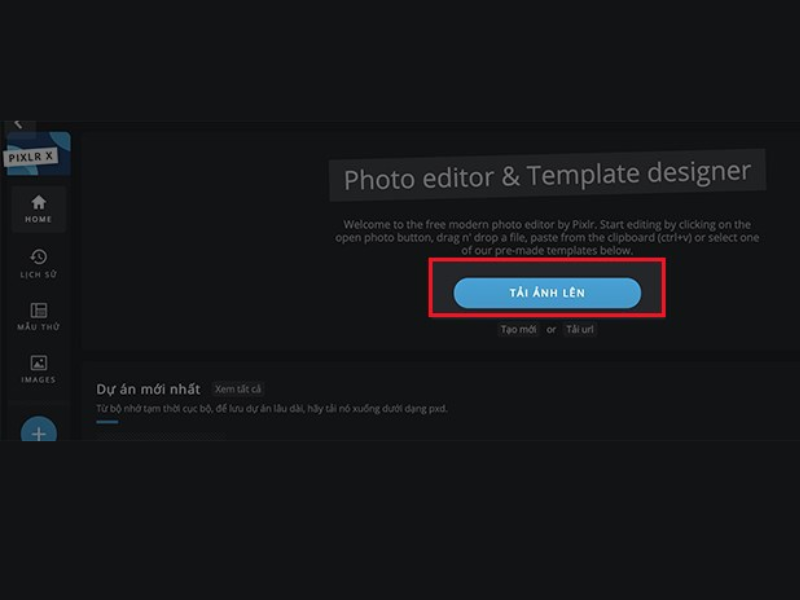
Bước 1: Truy cập website Pixlr.com, sau đó nhấn Tải ảnh lên để chọn hình ảnh từ thiết bị cần chỉnh sửa.
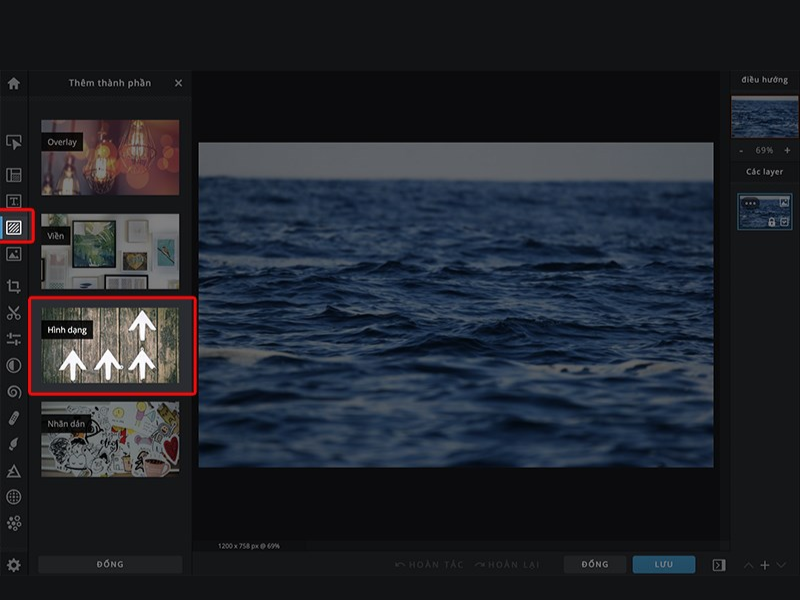
Bước 2: Tại thanh công cụ bên trái, chọn Thêm thành phần, sau đó nhấn vào mục Hình dạng để hiển thị các icon và sticker có sẵn.
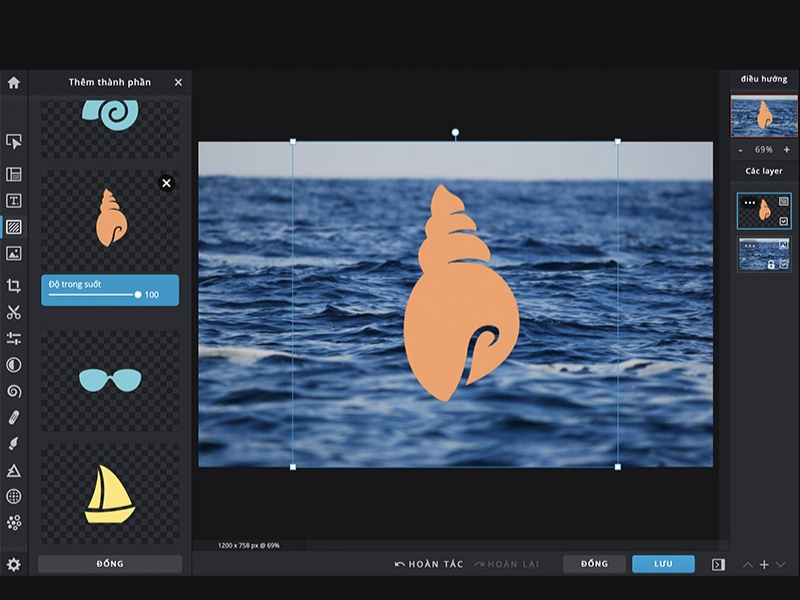
Bước 3: Lựa chọn icon hoặc sticker bạn muốn chèn vào ảnh. Bạn có thể điều chỉnh kích thước, vị trí và độ trong suốt của biểu tượng sao cho phù hợp với bố cục hình ảnh.
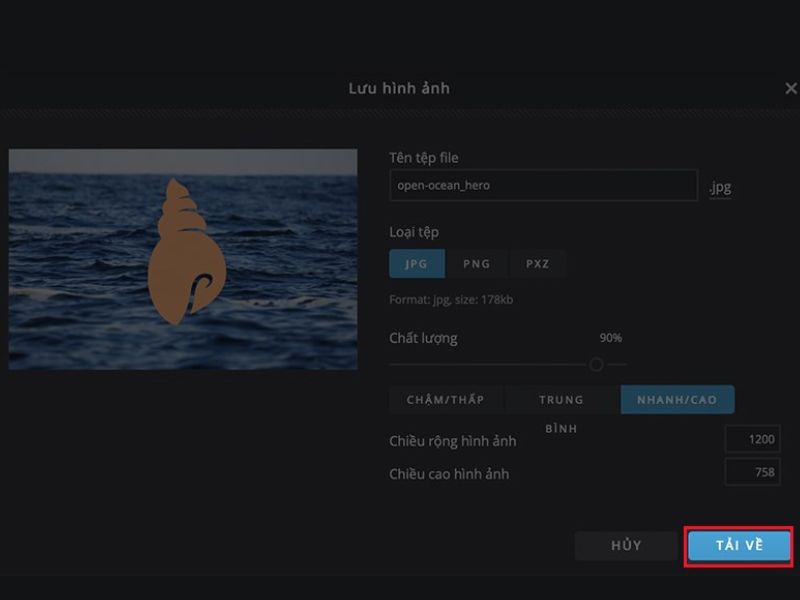
Bước 4: Sau khi hoàn tất chỉnh sửa, nhấn Lưu – chọn Tải về để lưu ảnh đã chèn sticker, icon về thiết bị.
Hướng dẫn cách chèn sticker, icon vào ảnh bằng Canva
Canva là công cụ thiết kế online miễn phí, cho phép người dùng dễ dàng chèn sticker và icon vào ảnh chỉ với vài thao tác đơn giản. Dưới đây là các bước thực hiện chi tiết.
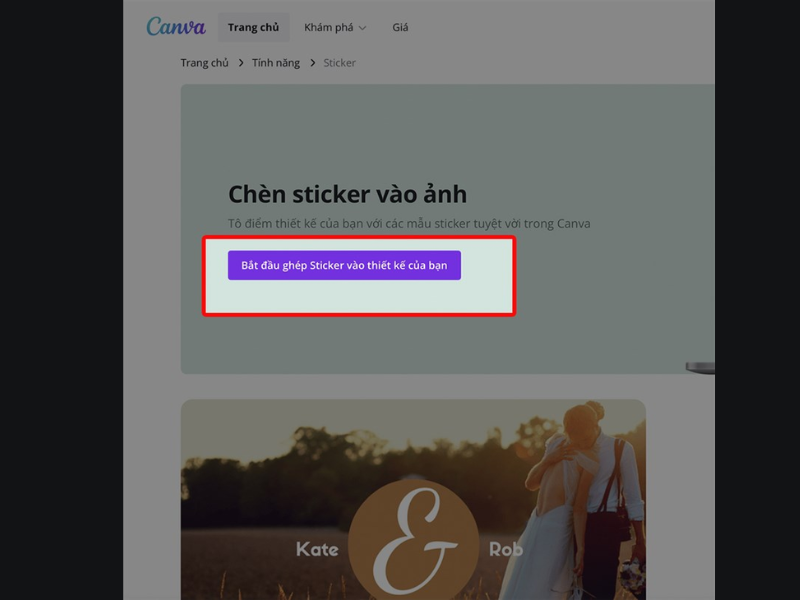
Bước 1: Truy cập Canva.com, sau đó chọn Bắt đầu ghép sticker vào thiết kế của bạn để mở giao diện làm việc.
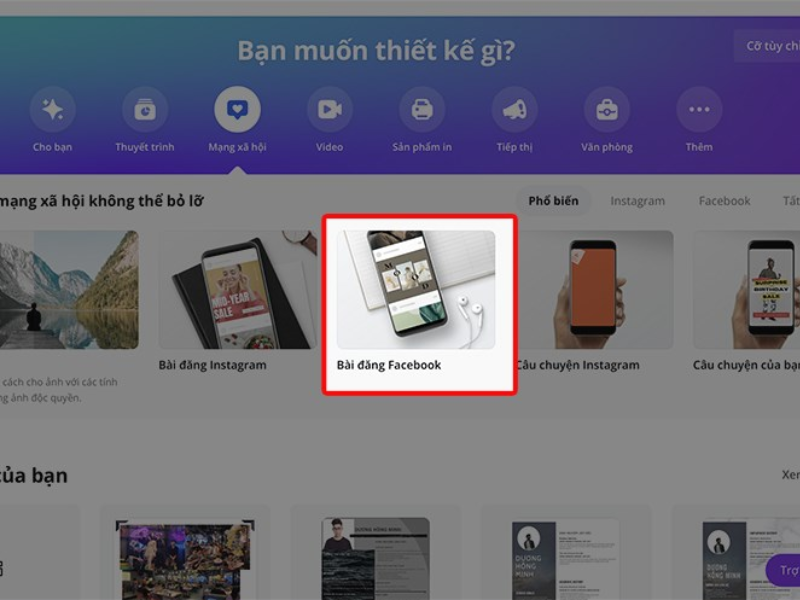
Bước 2: Lựa chọn định dạng sản phẩm phù hợp với mục đích sử dụng, ví dụ như Bài đăng Facebook, Instagram, hoặc kích thước tùy chỉnh.
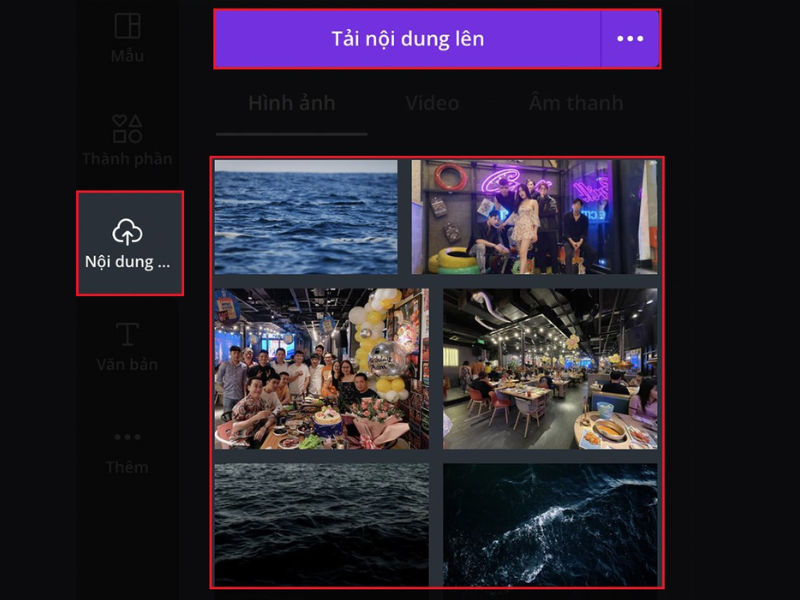
Bước 3: Chọn Nội dung – Tải nội dung lên, sau đó chọn hình ảnh từ thiết bị để đưa vào Canva.
Bước 4: Nhấp vào hình ảnh vừa tải lên và căn chỉnh kích thước, vị trí sao cho phù hợp với khung thiết kế.
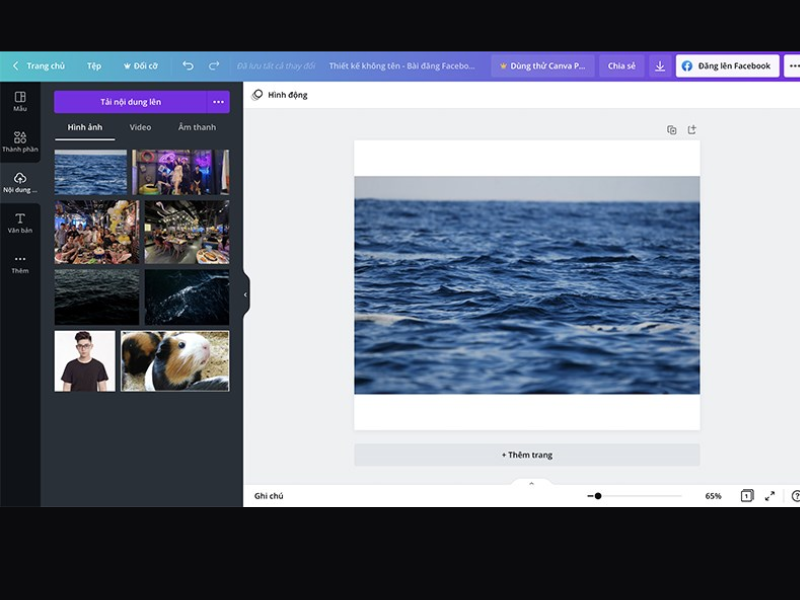
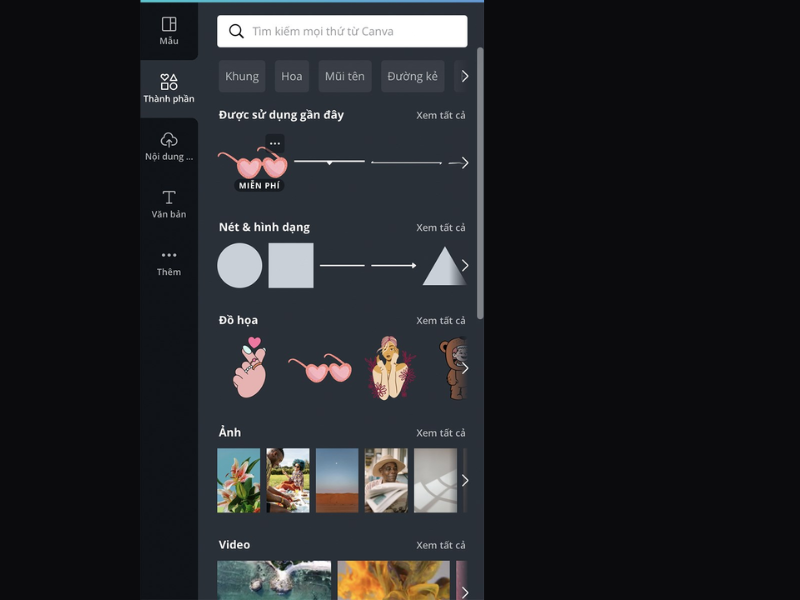
Bước 5: Chọn Thành phần, tìm sticker hoặc icon bạn muốn sử dụng, sau đó kéo – thả vào hình ảnh và điều chỉnh kích thước, vị trí theo ý thích.
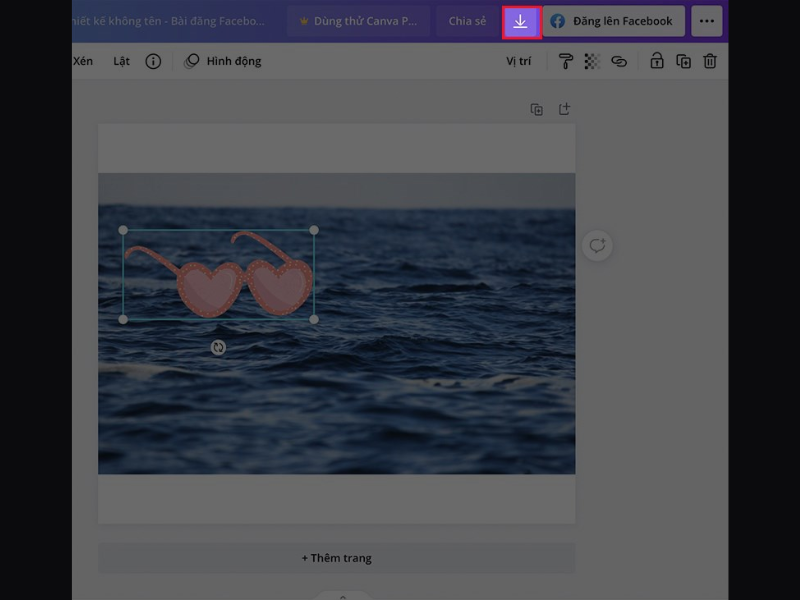
Bước 6: Sau khi hoàn tất chỉnh sửa, nhấn Tải xuống để lưu hình ảnh đã chèn sticker, icon về thiết bị.
Những lợi ích khi chèn sticker, icon vào ảnh
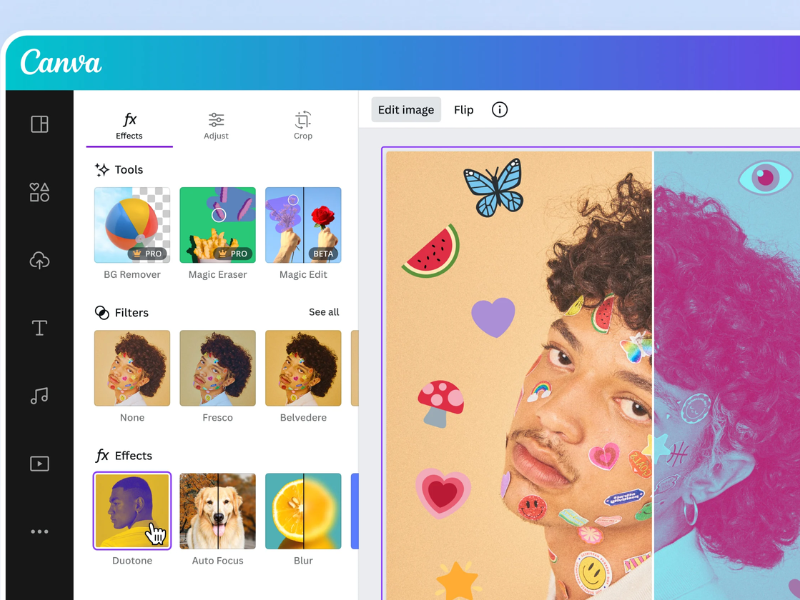
Việc chèn sticker và icon vào ảnh không chỉ mang tính trang trí mà còn giúp hình ảnh truyền tải thông điệp rõ ràng và thu hút hơn. Sử dụng sticker và icon có thể làm nổi bật nội dung, tăng cảm xúc cho bức ảnh và tạo ấn tượng tốt với người xem.
- Tăng tính sinh động cho hình ảnh: Sticker và icon giúp bức ảnh bớt đơn điệu, trở nên bắt mắt và thu hút hơn ngay từ cái nhìn đầu tiên
- Truyền tải cảm xúc rõ ràng hơn: Các biểu tượng cảm xúc, sticker minh họa giúp thể hiện tâm trạng, thông điệp hoặc ý nghĩa của hình ảnh một cách trực quan
- Tạo điểm nhấn cho nội dung quan trọng: Chèn icon, sticker đúng vị trí giúp người xem dễ chú ý vào thông tin hoặc chi tiết chính trong ảnh
- Phù hợp đăng mạng xã hội: Ảnh có sticker, icon thường nổi bật hơn khi đăng Facebook, Instagram, TikTok, giúp tăng khả năng tương tác
- Thể hiện phong cách cá nhân: Việc lựa chọn sticker, icon theo sở thích giúp ảnh mang dấu ấn riêng, không bị trùng lặp hay nhàm chán
- Dễ thực hiện, không cần kỹ năng thiết kế: Với các công cụ như Canva hay Pixlr, ai cũng có thể chèn sticker, icon vào ảnh chỉ với vài thao tác đơn giản
- Ứng dụng linh hoạt trong nhiều mục đích: Phù hợp cho ảnh cá nhân, ảnh cặp đôi, ảnh học tập, marketing, bài đăng quảng cáo hoặc thuyết trình
Như vậy, bài viết trên Igotkey đã hướng dẫn chi tiết cách chèn sticker, icon vào ảnh miễn phí bằng các công cụ online phổ biến như Canva và Pixlr. Hy vọng với những hướng dẫn cụ thể trên, bạn đọc có thể dễ dàng chỉnh sửa hình ảnh, thêm sticker và icon phù hợp để bức ảnh trở nên sinh động, ấn tượng hơn. Đừng quên theo dõi Igotkey – địa chỉ cung cấp canva pro vĩnh viễn để cập nhật thêm nhiều mẹo hay và thủ thuật thiết kế hữu ích khác trong quá trình sử dụng canva
>> Xem thêm các bài viết liên quan về Canva: